Manual för SKTV Ärendehantering
För dig som är inloggad: föreningens funktionärer, ekonomi, styrelse och administratörer.
Gäller version 1.3.0. © JBK System AB.
1. Behörigheter
Alla som är inloggade kan arbeta med ärenden, beställningar, projekt, arbetspass och nyhetsbrev, och kan se rapporter, listor och användare. En del användare har dessutom en eller flera behörigheter som ger mer:
| Behörighet | Ger | Läs mer |
|---|---|---|
| Alla inloggade | Hantera ärenden, beställningar, projekt, arbetspass och nyhetsbrev. Se rapporter, listor och användare. | Kapitel 2–12 |
| Ekonomi | Markera arbetspass som betalda eller obetalda. Ändra andras arbetspass, även betalda. | Kapitel 13 |
| Filer | Ladda upp och ta bort apparatlistor och dokument. | Kapitel 14 |
| Styrelse | Logga in på sktv.se med kontot i ärendehanteringen. | Kapitel 15 |
| Admin | Allt ovan, plus användare och inställningar. | Kapitel 16 |
Vilka behörigheter du har ser du under Användare i kolumnen Behörighet. Det är en administratör som ger och tar bort behörigheter.
2. Kom igång
Logga in
Gå till rapport.sktv.se och logga in med ditt användarnamn och lösenord. Du förblir inloggad i 30 dagar på samma dator, om du inte loggar ut.
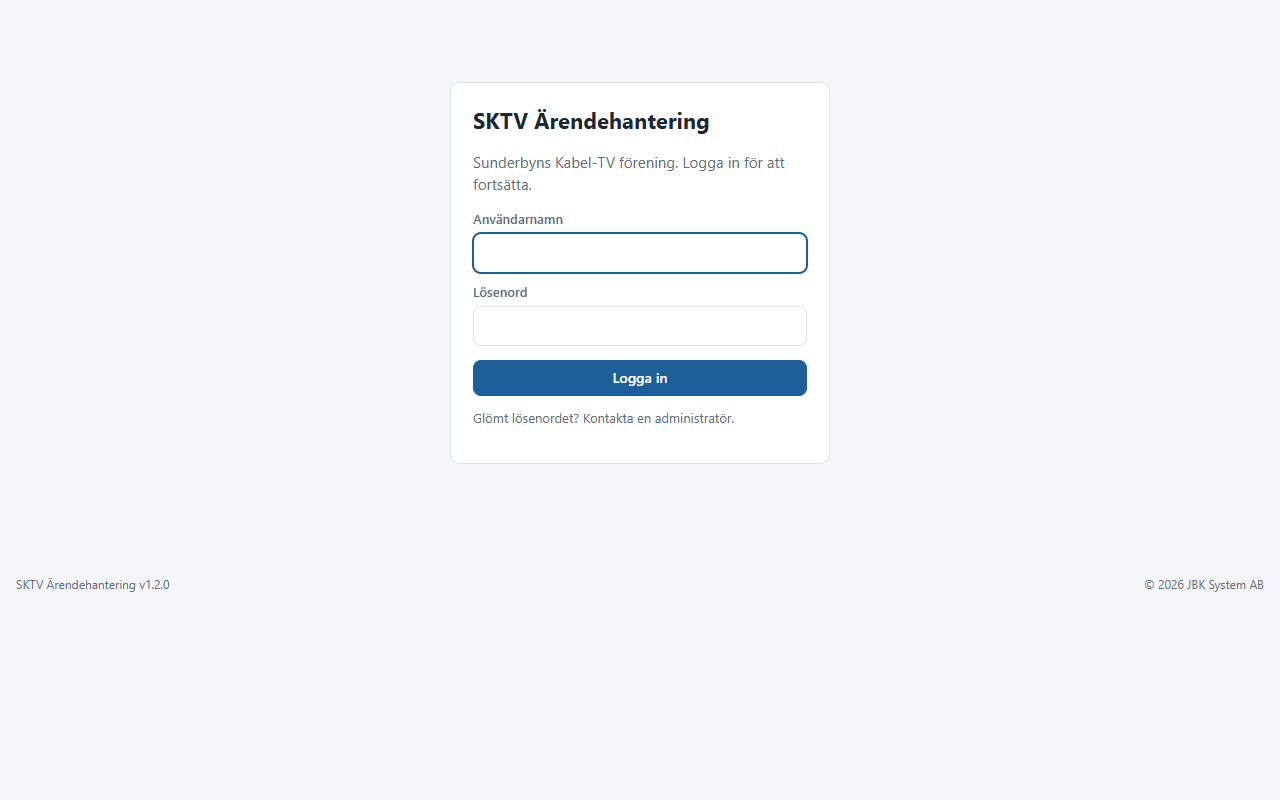
Har du glömt lösenordet? Kontakta en administratör, som kan ge dig ett nytt.
Menyn
Menyn till vänster leder till alla delar av ärendehanteringen, uppdelad i Arbete, Uppföljning och Administration. Siffran efter Ärenden och Beställningar visar hur många nya som väntar. Inställningar under Administration syns bara för administratörer.
Fäll ihop menyn längst ner gör menyn smal, med bara symbolerna. Då får listorna mer plats. Håll muspekaren över en symbol för att se vad den är, och klicka på pilen för att visa texten igen. Valet sparas i webbläsaren.
Uppe till höger finns knappen för färgtema, Manual, som öppnar den här manualen, ditt namn, som leder till Mitt konto, och Logga ut.
På mobilen
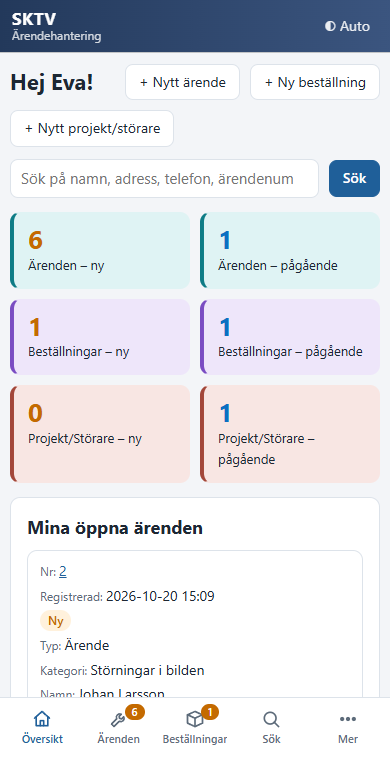
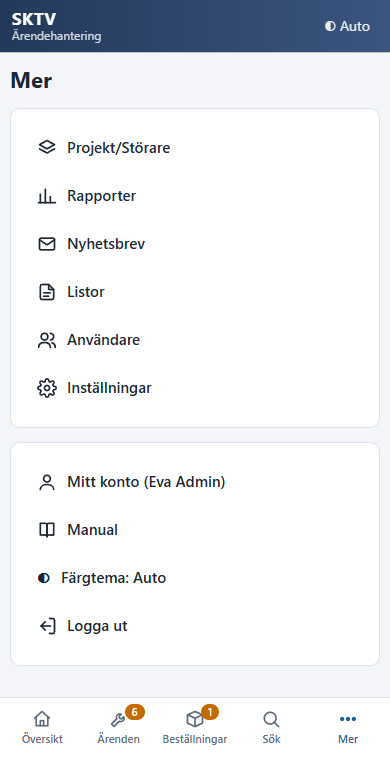
På en mobil ligger menyn längst ner, med Översikt, Ärenden, Beställningar och Sök. Under Mer finns resten: Projekt/Störare, Rapporter, Nyhetsbrev, Listor, Användare och Inställningar, och dessutom Mitt konto, Manual, färgtemat och Logga ut.
Ljust eller mörkt
Knappen för färgtema uppe till höger visar ◐ för Auto, ☀ för Ljust och ☾ för Mörkt. På mobilen finns den under Mer. Klicka för att växla mellan:
- Auto: följer inställningen i datorn eller mobilen. Det är förvalt.
- Ljust: alltid ljus bakgrund.
- Mörkt: alltid mörk bakgrund, skonsamt för ögonen på kvällen.
Valet sparas i webbläsaren och gäller också manualen och medlemmarnas formulär. Det gäller bara den dator eller mobil där du valde det. Utskrifter är alltid ljusa.
Mitt konto
Klicka på ditt namn uppe till höger. Där ändrar du namn, e-post, telefon och mobil, och byter lösenord. Namnet är viktigt: det är det som står som ansvarig på ärenden och som utförare på dina arbetspass.
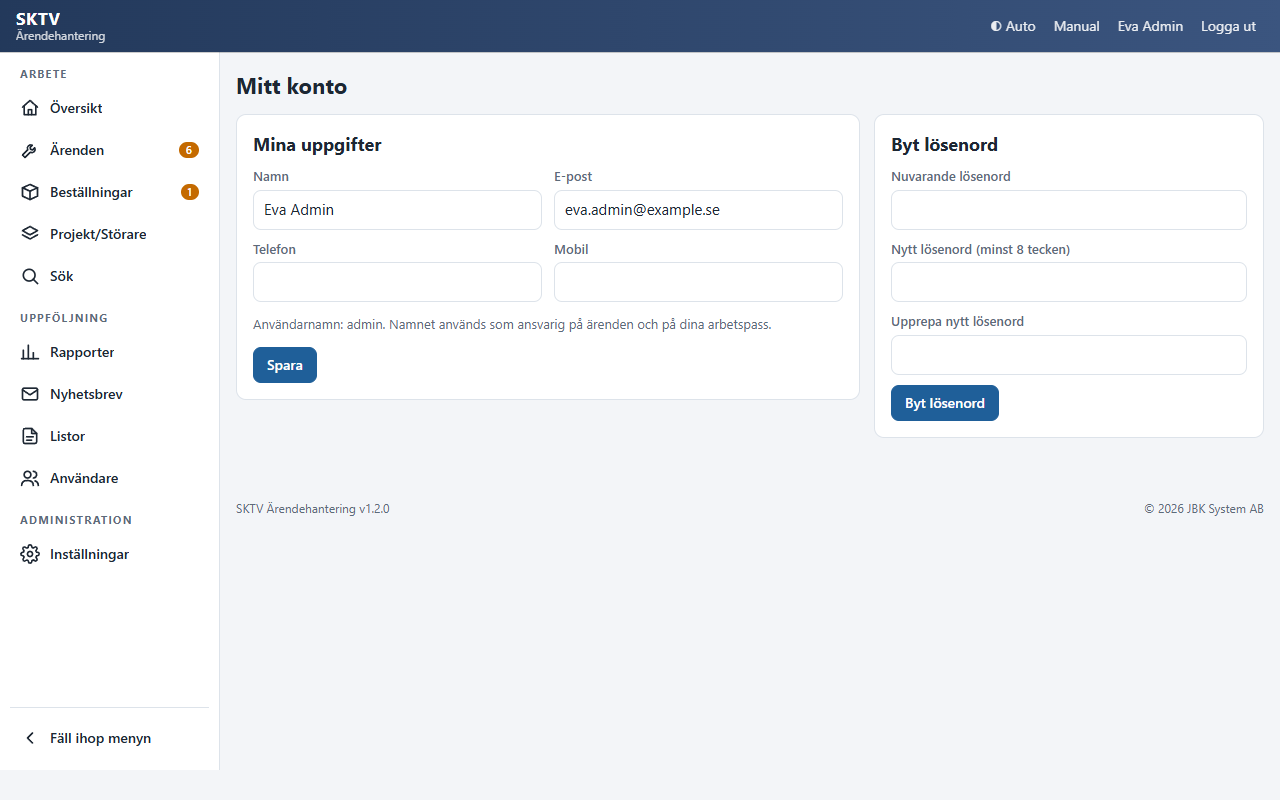
Ett nytt lösenord måste vara minst 8 tecken. Du skriver det två gånger för att undvika felskrivningar.
Logga ut
Klicka på Logga ut uppe till höger. Gör det alltid på en dator som andra också använder.
3. Översikten
Översikten är startsidan. Den visar det du behöver för dagens arbete:
- Knappar för att registrera ett nytt ärende, en ny beställning eller ett nytt projekt.
- Sökfältet söker i allt, se Sök.
- Rutorna visar hur många som är nya och pågående av varje slag. Färgen visar slaget: petrol för ärenden, lila för beställningar och rödbrun för projekt. Siffran är orange för nya och blå för pågående, som statusmärkena i listorna. Klicka på en ruta för att se listan.
- Mina öppna ärenden är de nya och pågående där du är ansvarig.
- Senast inkomna, ej påbörjade är alla med status Ny.
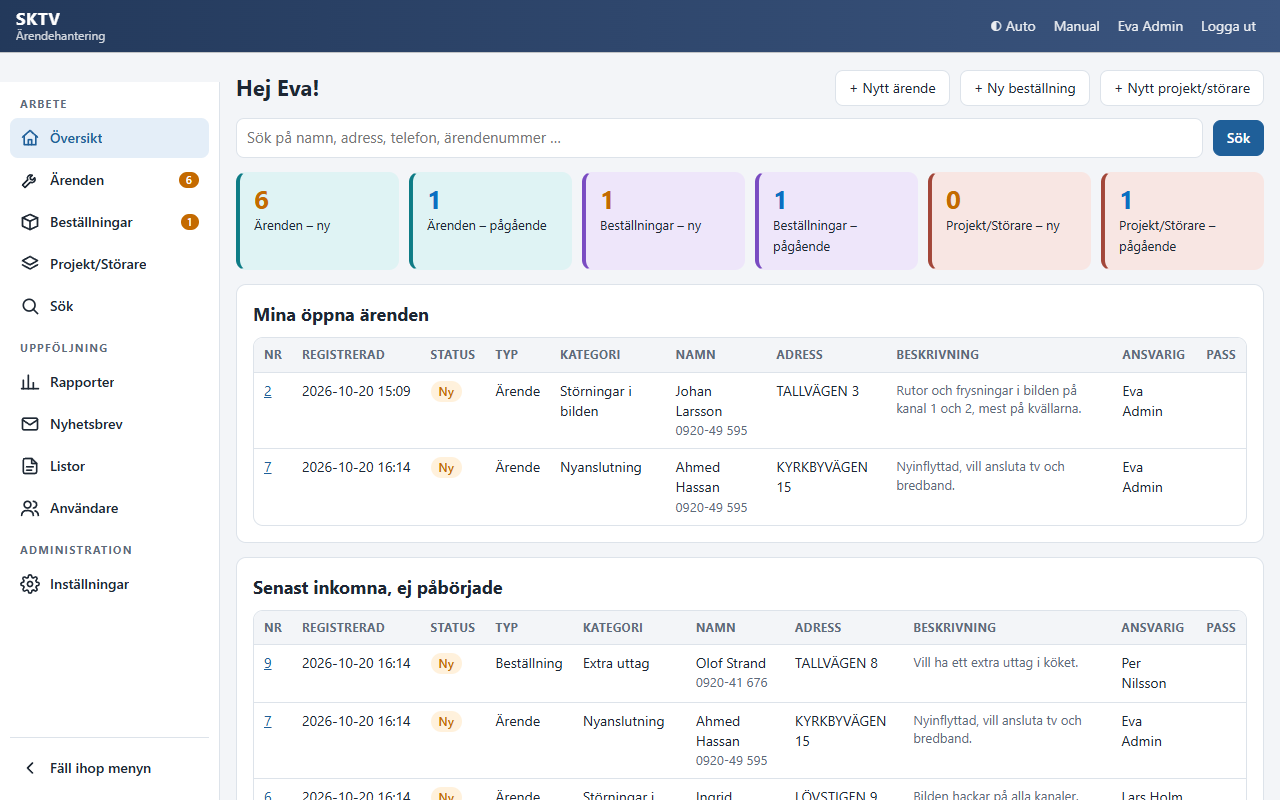
Klicka på en rad i en tabell för att öppna ärendet.
4. Ärenden, beställningar och projekt
Det finns tre slag:
- Ärenden: felanmälningar, nyanslutningar och annat som medlemmarna hör av sig om.
- Beställningar: varor och tjänster som medlemmarna beställer, till exempel extra uttag.
- Projekt/Störare: större arbeten och felsökning av störningar, ofta utan en enskild medlem.
De fungerar på samma sätt. I manualen kallas alla tre för ärenden.
Status
| Status | Betyder |
|---|---|
| Ny | Inte påbörjat. |
| Pågående | Arbete pågår. Ett nytt ärende blir Pågående av sig självt när det första arbetspasset registreras. |
| Avslutad | Klart. Heter Levererad för beställningar och Genomfört för projekt. |
| Makulerad | Ska inte göras, till exempel en felinmatning, en dubblett eller skräppost. |
Listorna
Välj Ärenden, Beställningar eller Projekt/Störare i menyn.
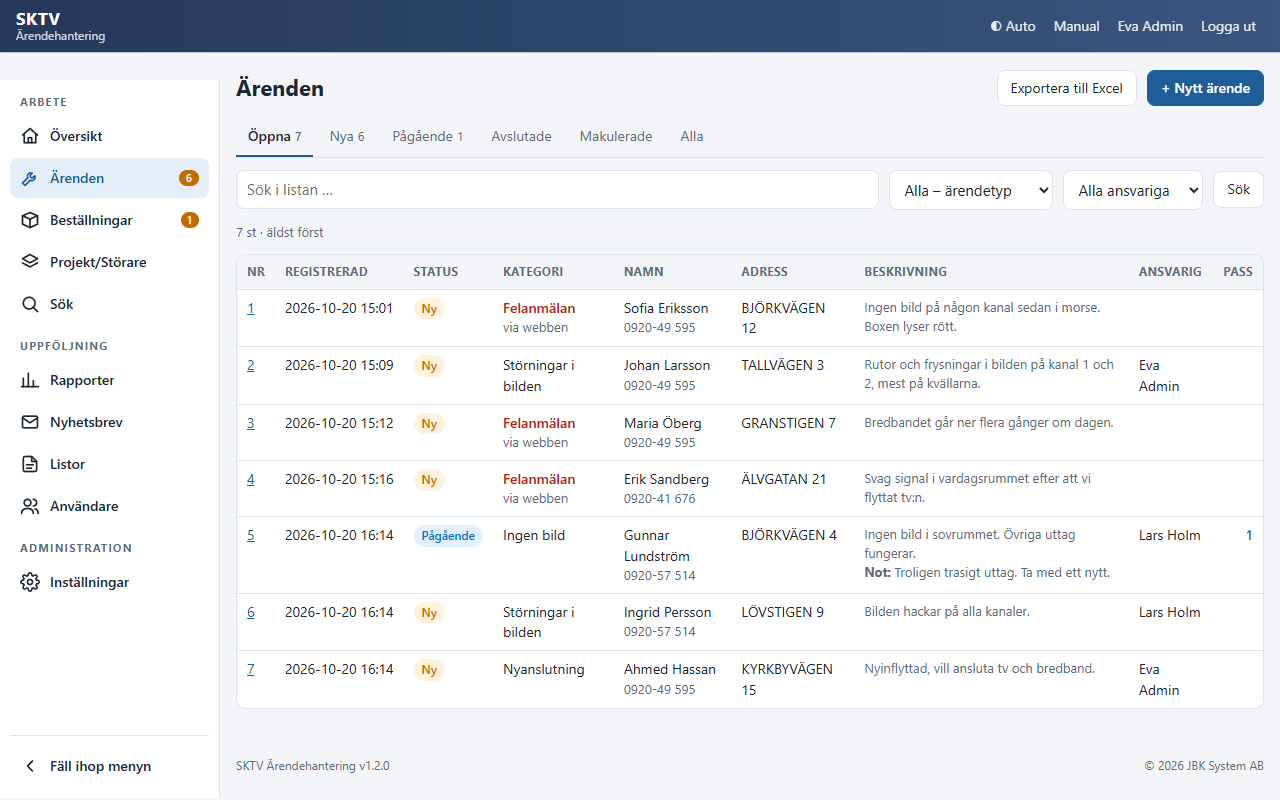
- Flikarna väljer status: Öppna (nya och pågående), Nya, Pågående, Avslutade, Makulerade eller Alla. Nya och öppna visas med de äldsta först, så att inget blir liggande. Övriga flikar visar de nyaste först.
- Sök i listan söker bland ärendena i den flik du står i.
- Filtren visar bara en viss ärendetyp eller en viss ansvarig. Välj Mina för att se dina egna.
- via webben under kategorin betyder att medlemmen själv har anmält via webbformuläret.
- tidigare senaste året under adressen visar hur många andra ärenden samma adress har haft det senaste året. Det kan tyda på ett återkommande fel.
- Exportera till Excel laddar ner det som visas, med samma flik, sökning och filter, som en Excel-fil.
Listan visar ett begränsat antal rader per sida. Bläddra med Nästa och Föregående längst ner.
5. Ärendesidan
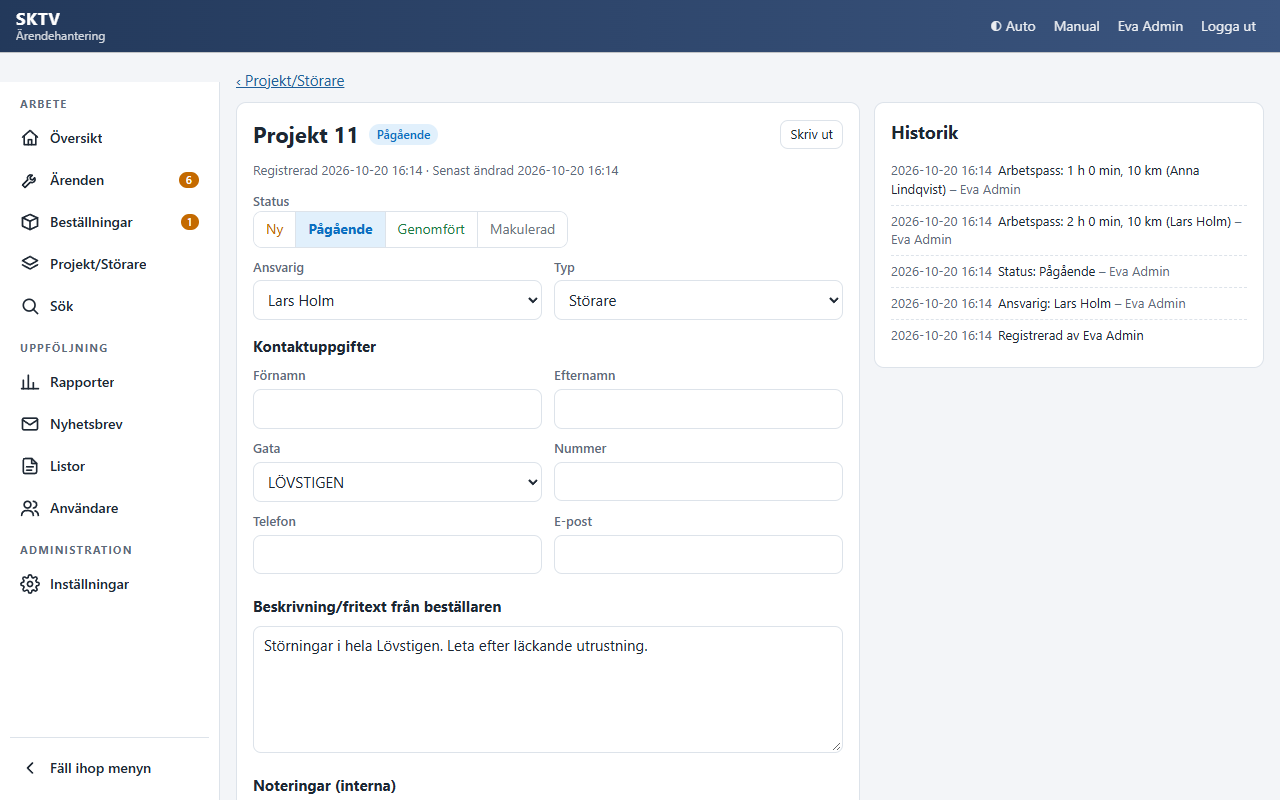
Klicka på ett ärende i en lista för att öppna det. Till vänster finns uppgifterna och arbetspassen, till höger historiken och andra ärenden på samma adress.
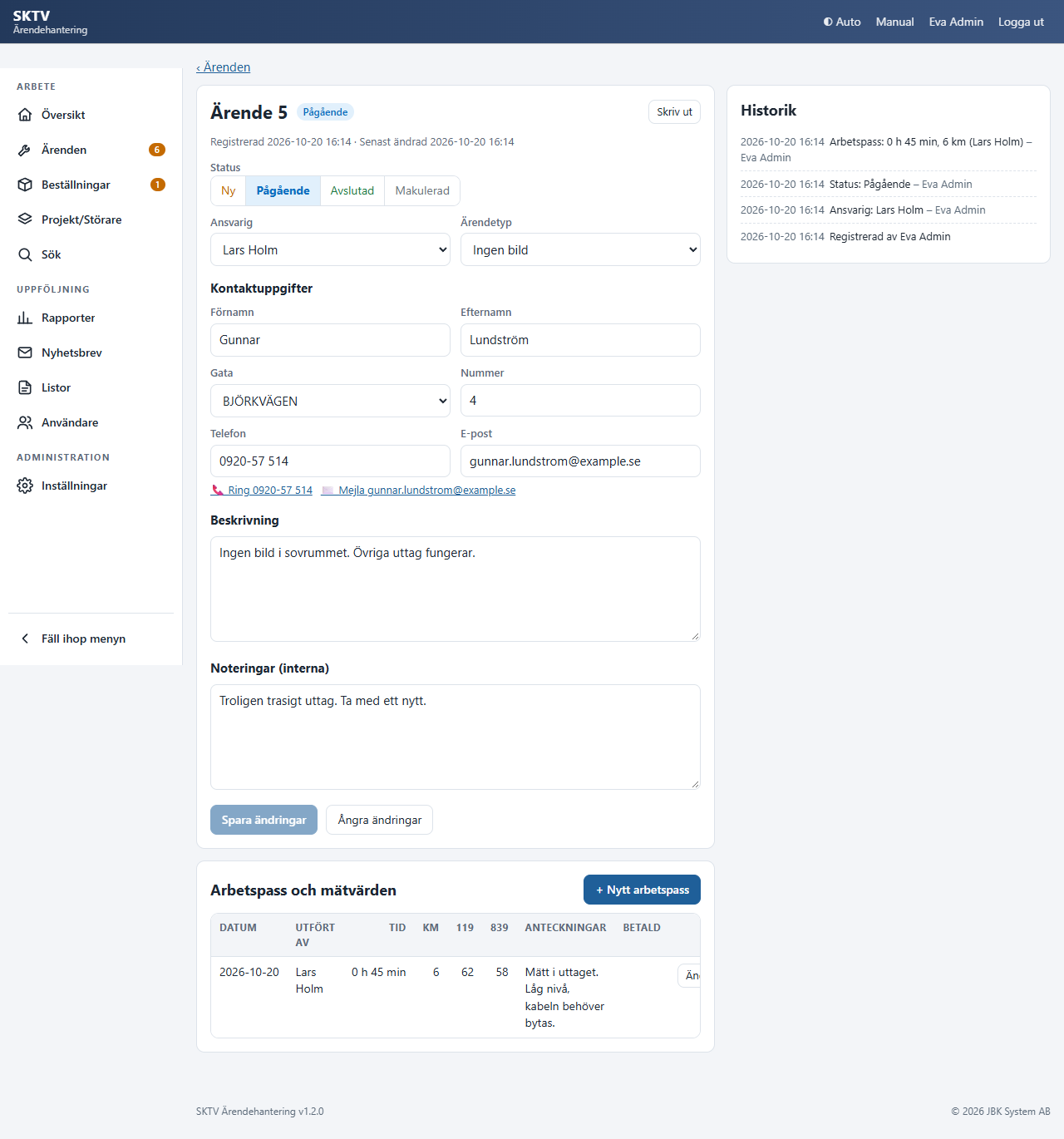
Ändra ett ärende
- Status: klicka på den status ärendet ska ha.
- Ansvarig: den som ska se till att ärendet blir gjort. Ärendet syns under Mina öppna ärenden på den personens översikt.
- Ärendetyp (Vara/tjänst för beställningar, Typ för projekt). För nyanslutningar finns också fältet Önskat startdatum.
- Kontaktuppgifter: namn, gata och nummer, telefon och e-post. Under fälten finns länkar för att ringa eller mejla direkt.
- Beskrivning: vad medlemmen har anmält eller beställt.
- Noteringar (interna): anteckningar för föreningen. De visas aldrig för medlemmen.
Klicka på Spara ändringar när du är klar. Knappen går att klicka på först när du har ändrat något. Ångra ändringar tar tillbaka det som inte är sparat. Försöker du lämna sidan med osparade ändringar får du en fråga först.
Har någon annan ändrat samma ärende sedan du öppnade det får du meddelandet "Ärendet har ändrats av någon annan sedan du öppnade det". Ladda om sidan, se vad som har ändrats och gör din ändring igen. Så skriver ni inte över varandra.
Historik
Historiken visar varje ändring: när, vad och av vem. Klicka på Visa för att se den tidigare texten när en beskrivning eller notering har ändrats. Historiken från det gamla systemet finns med.
Andra ärenden på samma adress
Har adressen haft andra ärenden visas de till höger. Klicka på numret för att öppna dem.
Skriv ut
Skriv ut uppe till höger skriver ut ärendet utan meny och knappar, till exempel att ta med ut på jobbet.
6. Registrera ett nytt ärende
Klicka på + Nytt ärende, + Ny beställning eller + Nytt projekt/störare på översikten eller i listan.
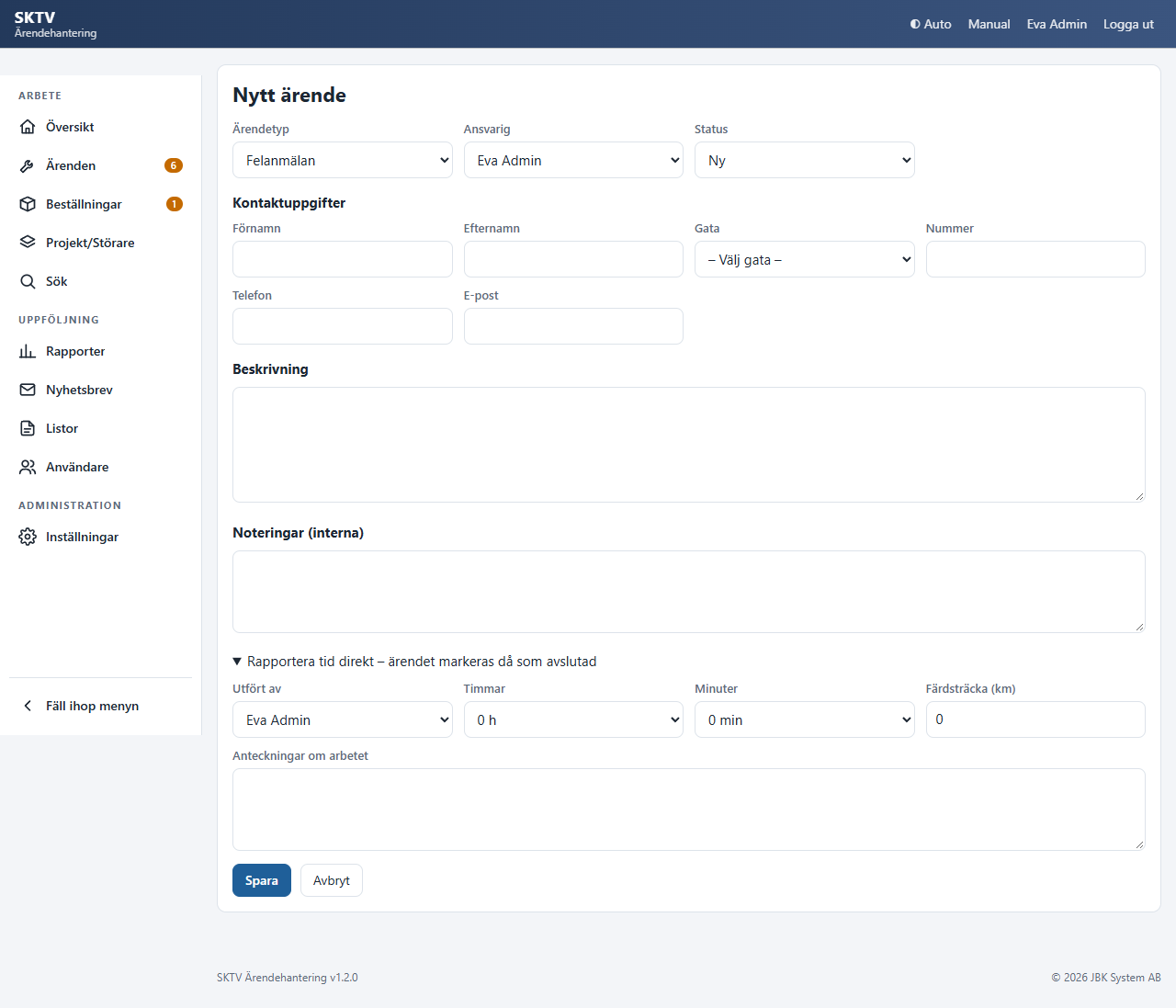
- Välj ärendetyp. Du är förvald som ansvarig, men du kan välja någon annan eller ingen.
- Status är Ny. Välj Pågående om arbetet redan har börjat.
- Fyll i kontaktuppgifterna och beskrivningen. Gatan väljs i en lista. Saknas gatan, be en administratör lägga till den.
- Klicka på Spara. Ärendet får ett nummer och öppnas.
Rapportera tid direkt
Är jobbet redan gjort, till exempel ett samtal där felet löstes direkt, öppna Rapportera tid direkt och fyll i tid, färdsträcka och anteckningar. Ärendet sparas då med ett arbetspass och markeras som avslutat.
Ärenden från webben
Medlemmarna kan själva göra en felanmälan på rapport.sktv.se/felanmalan och beställa på rapport.sktv.se/bestall. De får en kvittens med ärendenumret till sin e-post. Ärendet hamnar under Nya med märkningen Via webben, utan ansvarig. De e-postadresser som en administratör har angett under Inställningar får ett mejl för varje sådant ärende.
7. Arbetspass och mätvärden
Ett arbetspass är tiden och resan för ett jobb i ett ärende. Arbetspassen ligger till grund för ersättningen och för rapporterna.
Registrera ett arbetspass
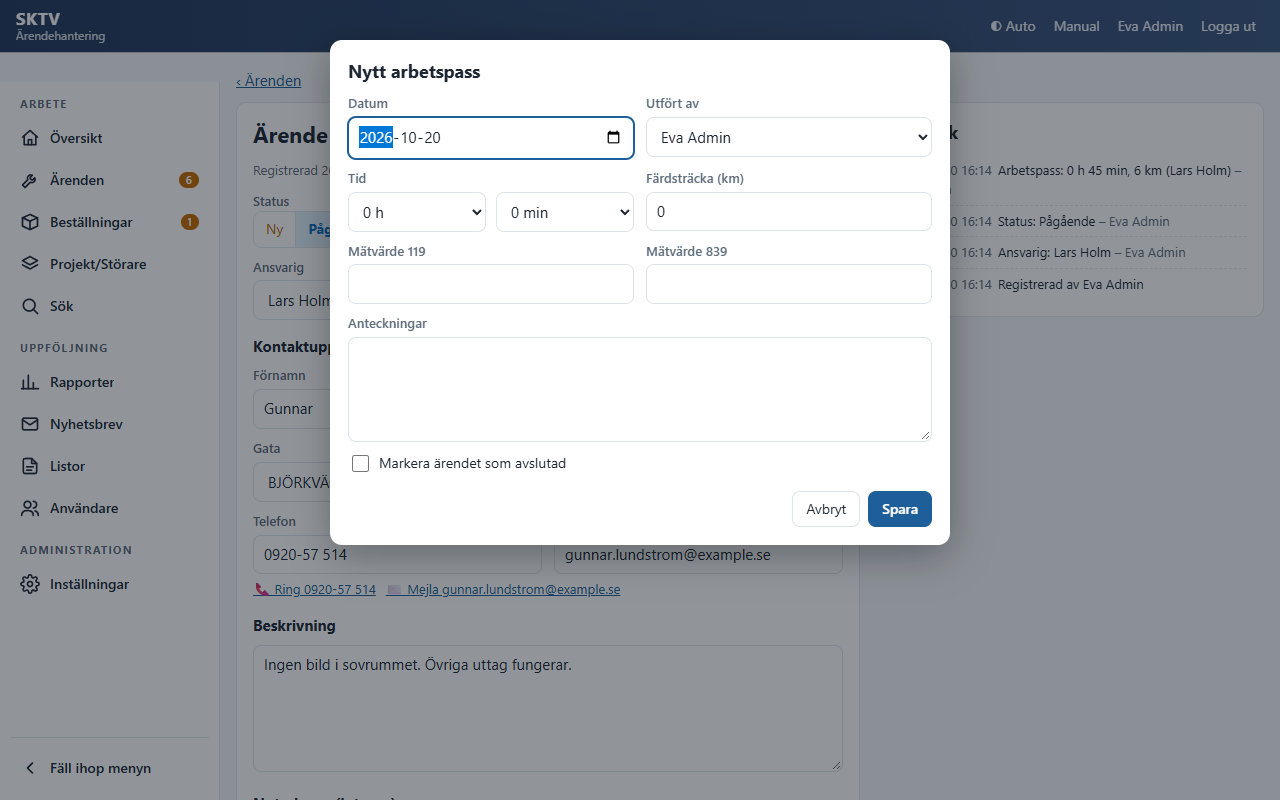
- Öppna ärendet och klicka på + Nytt arbetspass.
- Fyll i datum, vem som utförde arbetet, tid och färdsträcka i km. För ärenden finns också fälten Mätvärde 119 och Mätvärde 839 för signalnivåerna.
- Skriv vad du gjorde under Anteckningar.
- Är jobbet klart, kryssa i Markera ärendet som avslutat.
- Klicka på Spara.
Spara ändringar i själva ärendet innan du lägger till ett arbetspass. Annars försvinner de när arbetspasset sparas.
Ändra eller ta bort ett arbetspass
Klicka på Ändra på raden. Där kan du också ta bort passet. Du kan ändra dina egna arbetspass så länge de inte är betalda. Användare med behörigheten Ekonomi eller Admin kan alltid ändra dem.
8. Sök
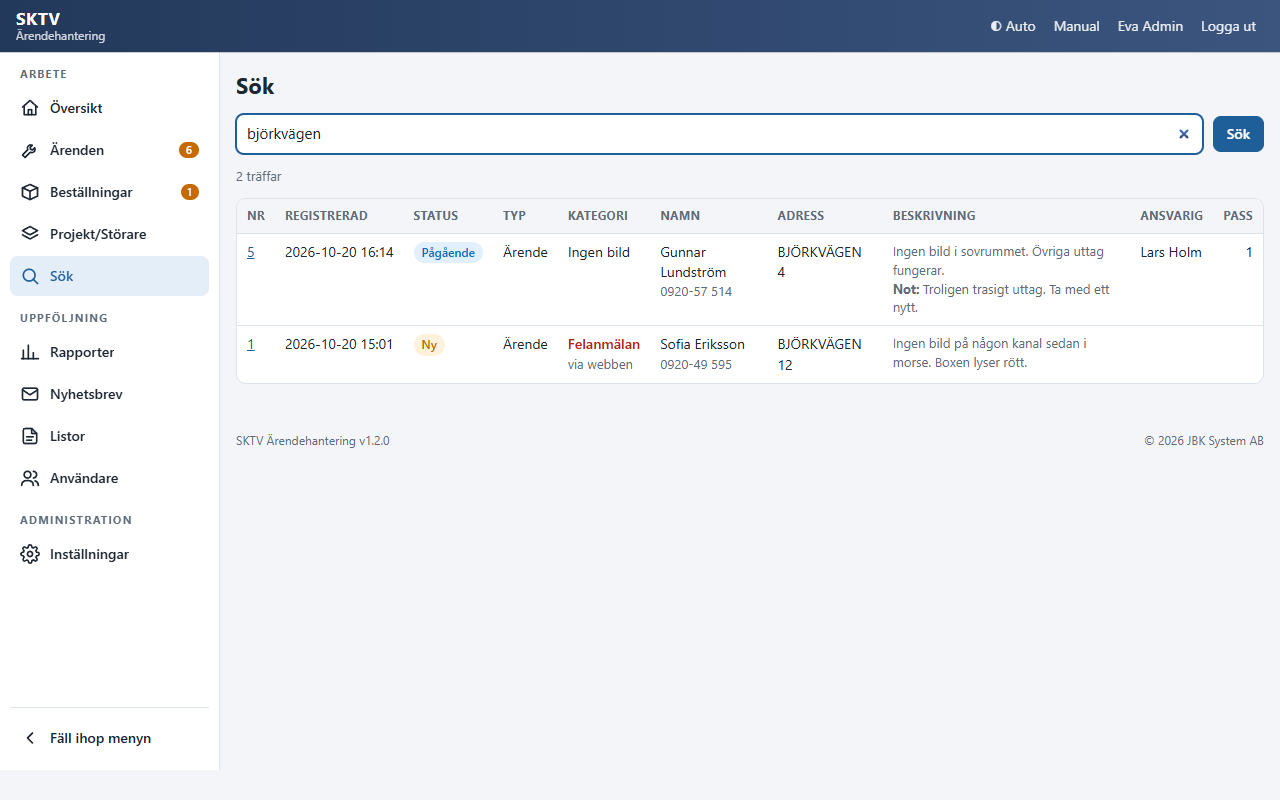
Välj Sök i menyn, eller använd sökfältet på översikten. Sökningen letar i alla ärenden, beställningar och projekt, även avslutade och makulerade, på namn, adress, telefon, e-post, text och ärendenummer.
- Skriver du flera ord måste alla finnas med, till exempel björkvägen 4.
- Ett nummer söker på ärendenummer, telefon och gatunummer.
9. Rapporter
Under Rapporter sammanställs arbetspassen per period och person.
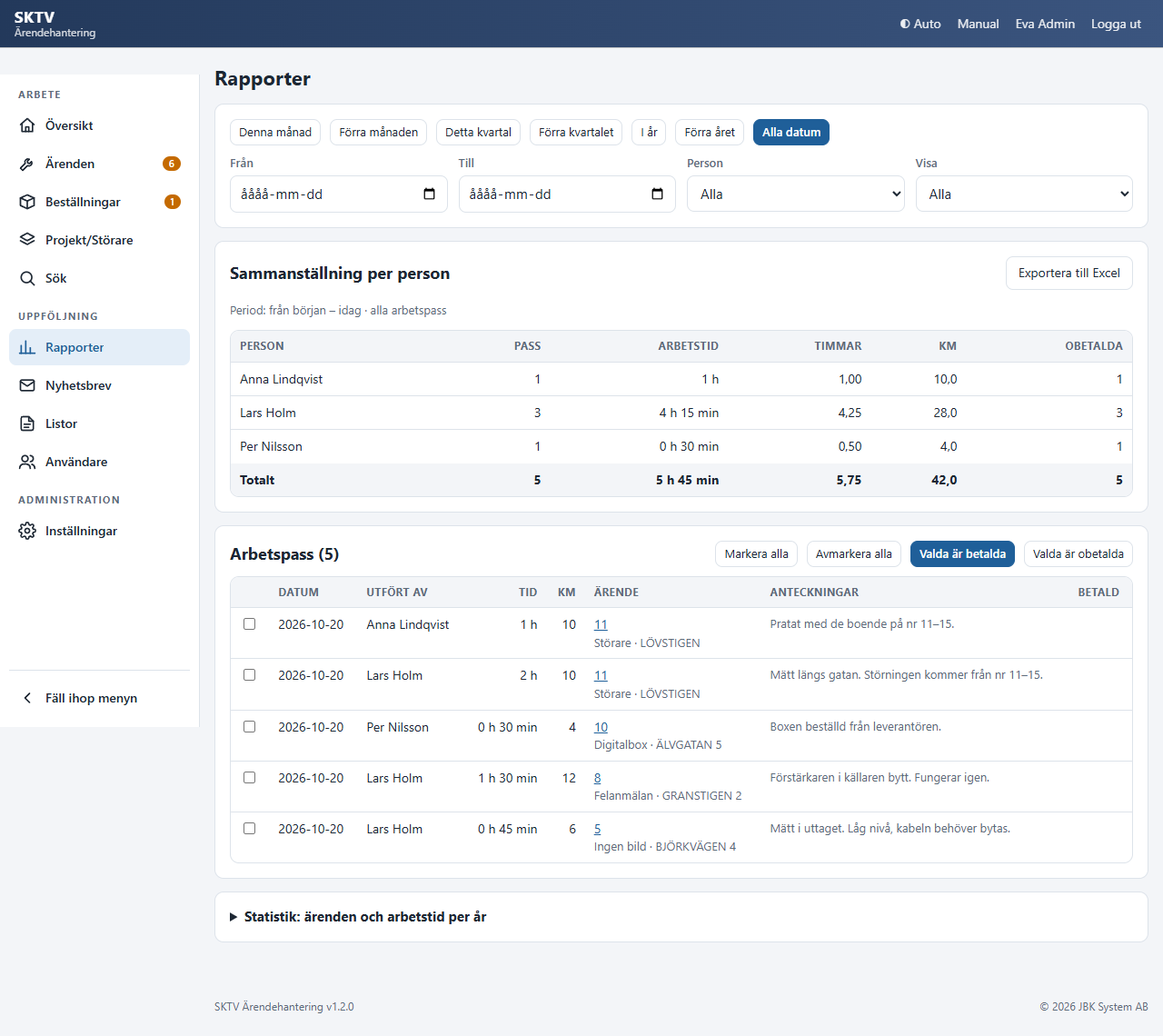
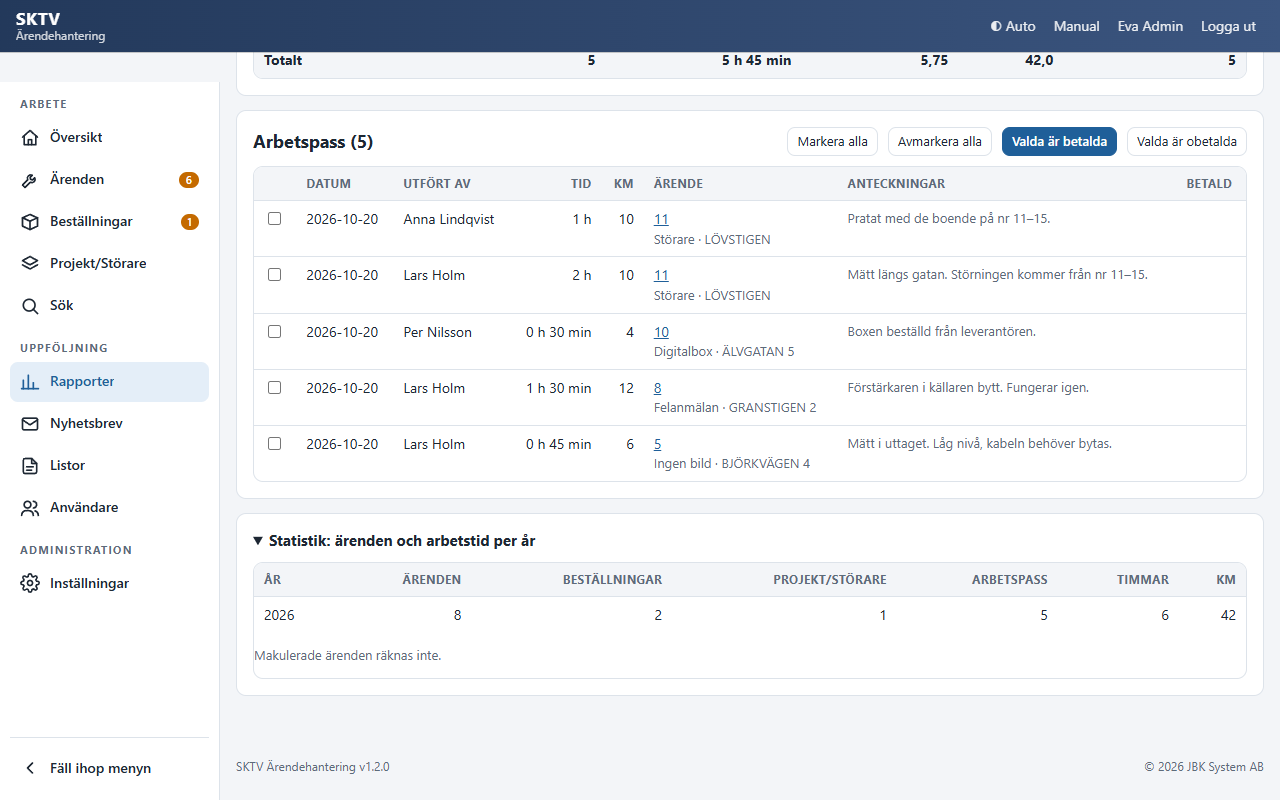
- Snabbvalen väljer period: denna eller förra månaden, detta eller förra kvartalet, i år, förra året eller alla datum. Du kan också välja datum själv i Från och Till.
- Person visar bara en persons arbetspass. Du kan också klicka på en rad i sammanställningen.
- Visa väljer obetalda, betalda eller alla arbetspass. Obetalda är förvalt.
- Sammanställning per person visar antal pass, arbetstid, timmar, km och hur många som är obetalda.
- Exportera till Excel laddar ner urvalet som en Excel-fil.
- Arbetspass listar varje pass med en länk till ärendet. Högst 2 000 visas. Exportera till Excel för att få alla.
Statistik
Öppna Statistik: ärenden och arbetstid per år längst ner för att se antalet ärenden, beställningar och projekt per år, och antalet arbetspass, timmar och km. Makulerade ärenden räknas inte.
10. Nyhetsbrev
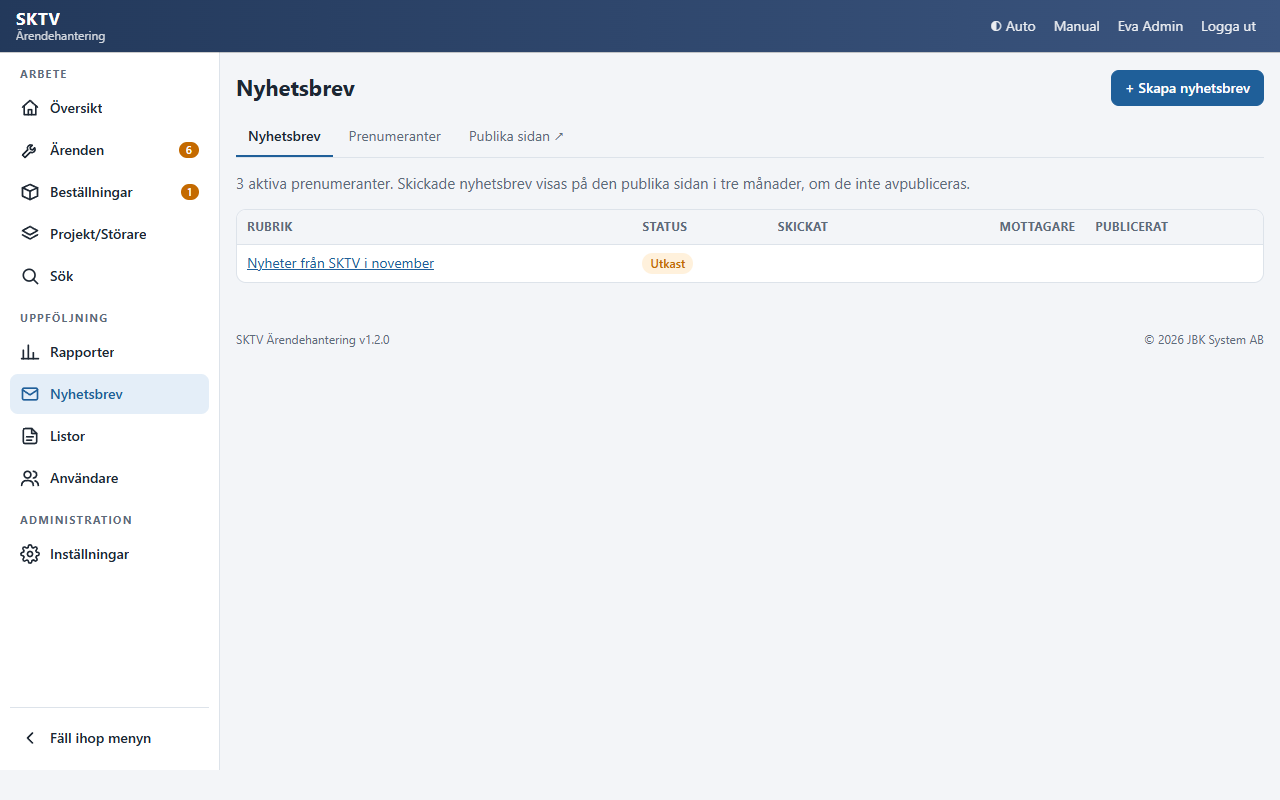
Nyhetsbrev skickas med e-post till alla aktiva prenumeranter. Skickade nyhetsbrev visas också på den publika sidan rapport.sktv.se/nyhetsbrev i tre månader.
Skriv och skicka ett nyhetsbrev
- Klicka på + Skapa nyhetsbrev.
- Skriv en rubrik. Den blir ämnesraden i mejlet.
- Skriv meddelandet. Knapparna ovanför texten ger fet, kursiv och understruken text, rubriker, listor, länkar och bilder från en webbadress. Rensa tar bort formateringen.
- Klicka på Spara utkast för att fortsätta senare.
- Klicka på Skicka test för att få ett testmejl till dig själv. Kontrollera hur det ser ut.
- Klicka på Skicka till alla när det är klart. Siffran visar hur många som får det. Utskicket går inte att ångra.
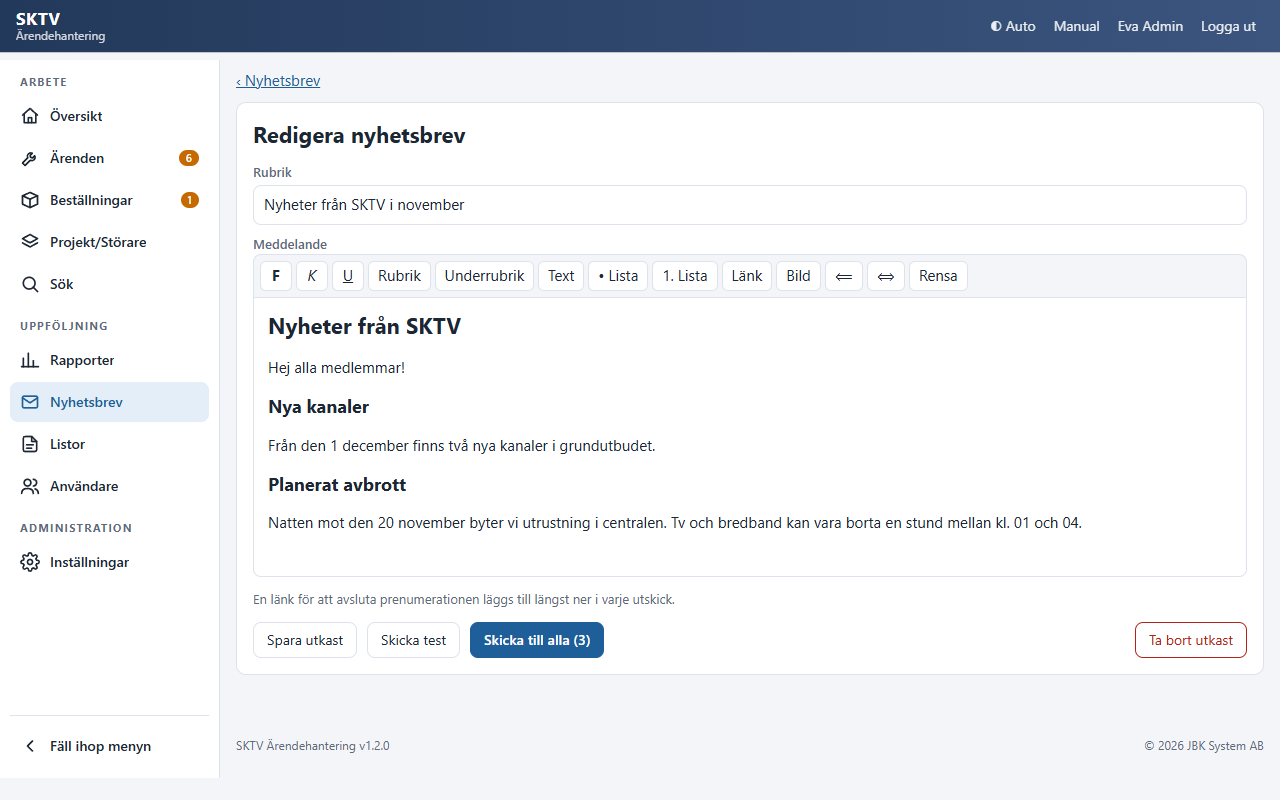
Varje utskick får en länk längst ner för att avsluta prenumerationen. Medan brevet skickas står det Skickas med antalet hittills. Sidan uppdateras av sig själv.
Efter utskicket
- Använd som mall skapar ett nytt utkast med samma innehåll.
- Avpublicera tar bort brevet från den publika sidan. Publicera igen tar tillbaka det.
- Misslyckades utskicket till några adresser står de under brevet.
Prenumeranter
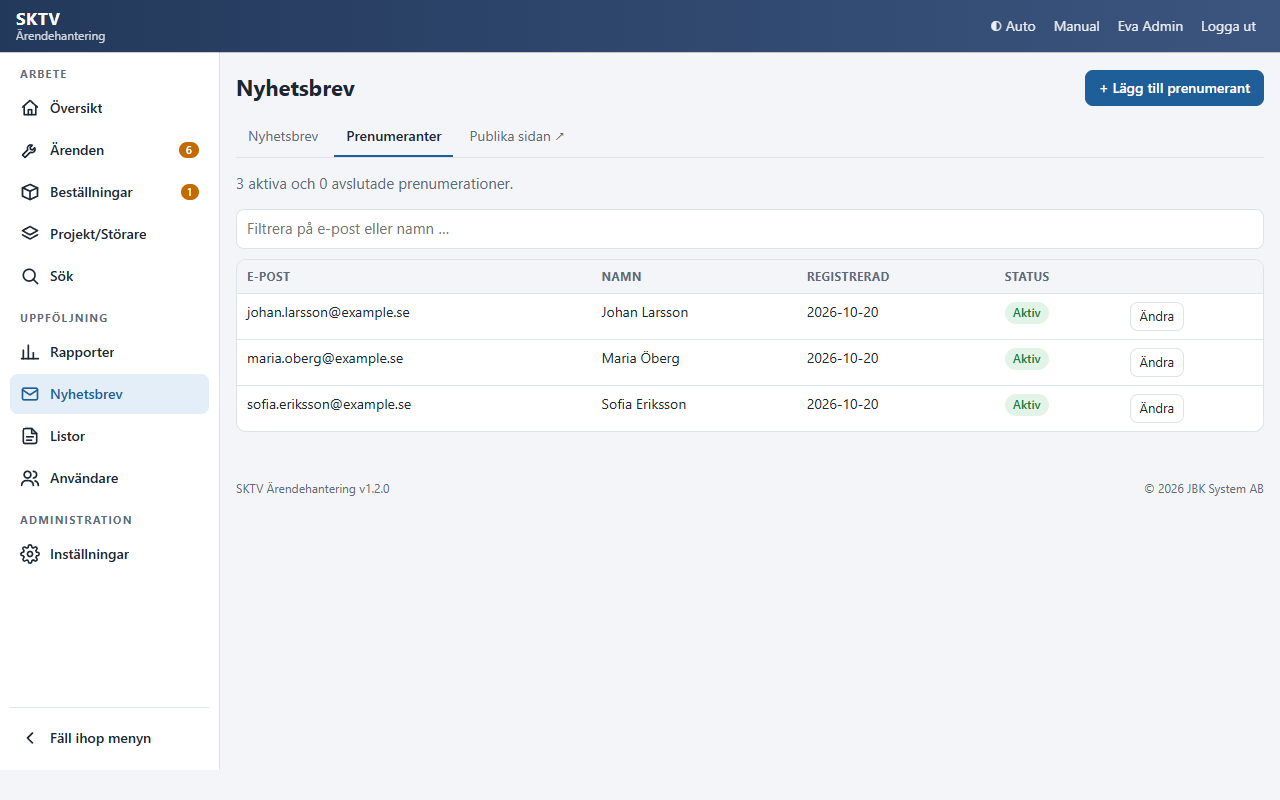
Fliken Prenumeranter visar alla som prenumererar eller har prenumererat. Medlemmarna anmäler sig själva på den publika sidan, men du kan också lägga till en prenumerant, ändra namn och e-post, markera en prenumeration som avslutad eller ta bort en adress helt.
11. Listor
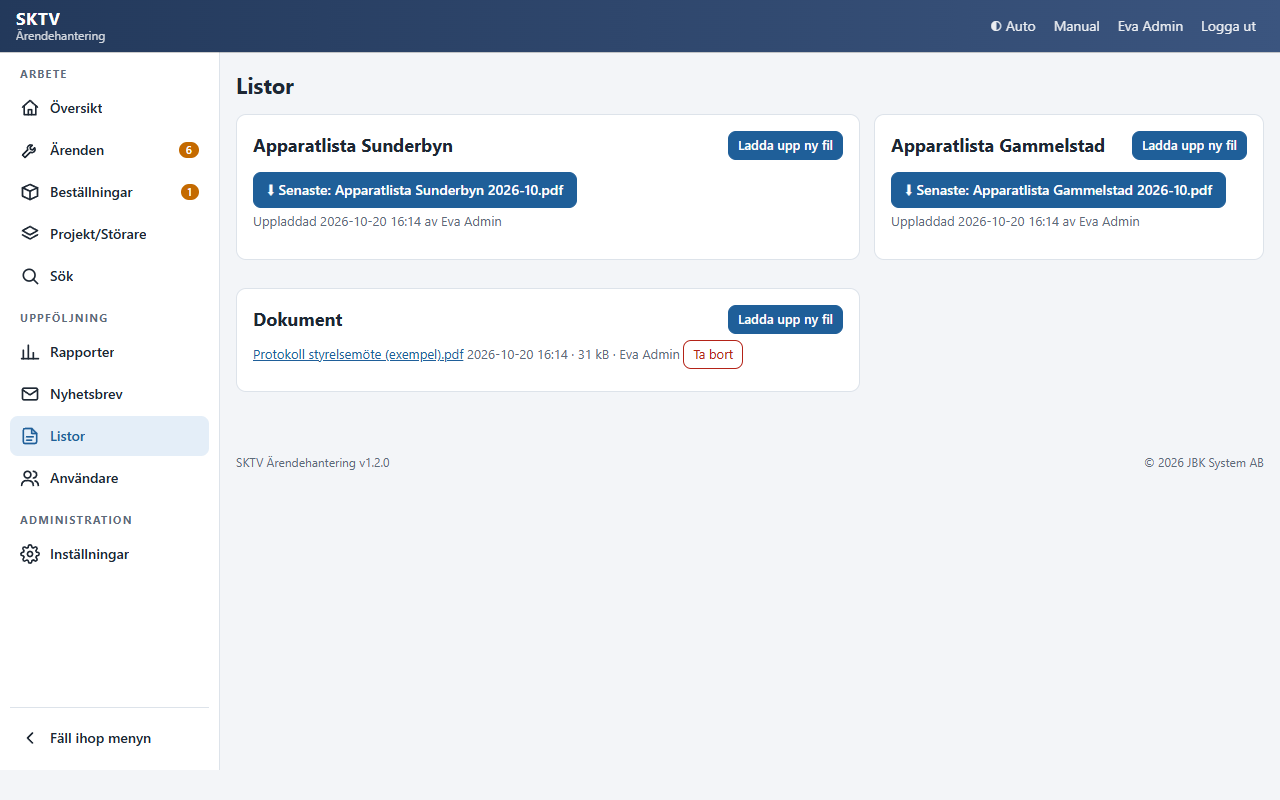
Under Listor finns apparatlistorna för Sunderbyn och Gammelstad och föreningens dokument. Den senaste apparatlistan ligger överst som en knapp. Äldre versioner finns under Tidigare versioner. Klicka på en fil för att ladda ner den.
12. Användare
Användare är en kontaktlista över alla som har ett konto, med telefon, mobil och e-post. Klicka på ett nummer för att ringa eller på en adress för att mejla. Kolumnen Behörighet visar vad var och en har för behörigheter. Inaktiverade användare finns längst ner.
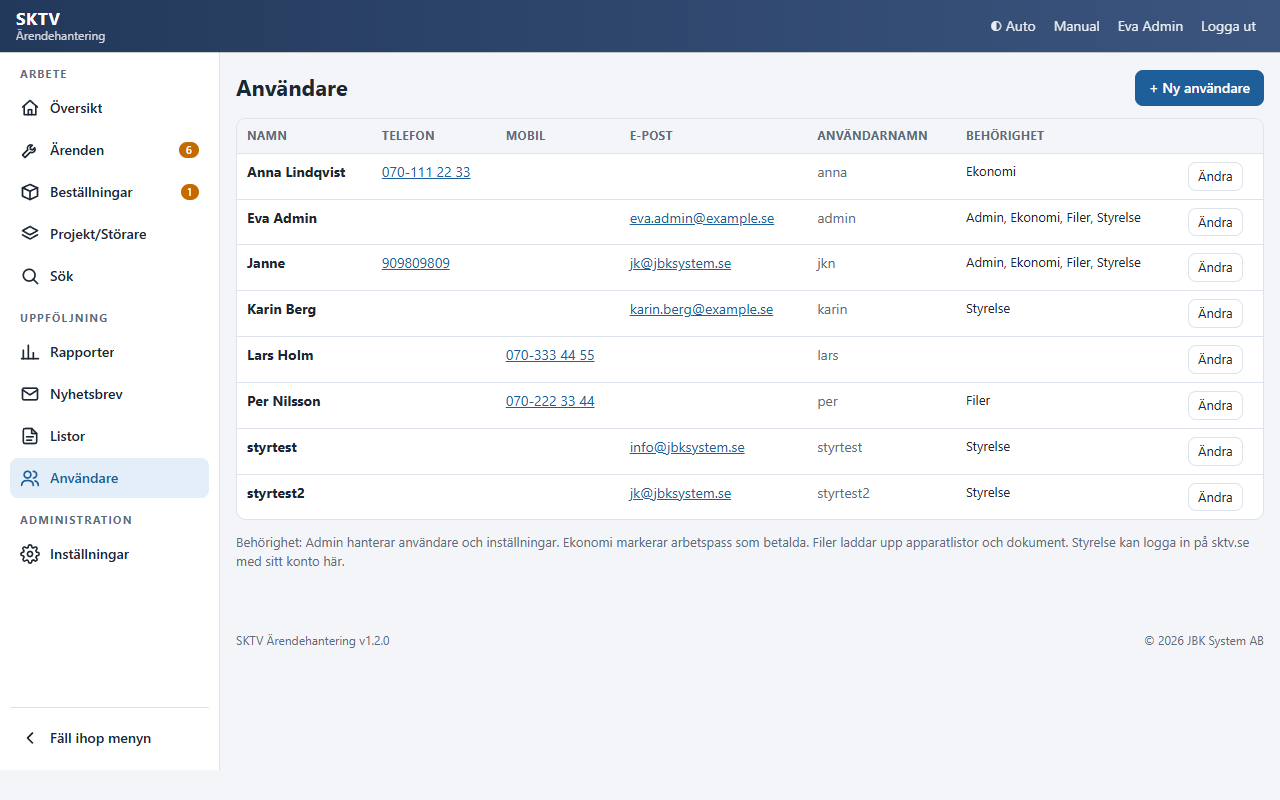
Dina egna uppgifter ändrar du under Mitt konto.
13. Ekonomi: betalda arbetspass Ekonomi
Med behörigheten Ekonomi markerar du arbetspass som betalda när ersättningen är utbetald.
- Gå till Rapporter och välj period, till exempel Förra månaden. Visa ska stå på Obetalda.
- Kontrollera sammanställningen och exportera den till Excel om du behöver ett underlag.
- Kryssa i arbetspassen som är betalda i listan, eller klicka på Markera alla.
- Klicka på Valda är betalda.
Har du markerat fel, välj Visa: Betalda, kryssa i passen och klicka på Valda är obetalda. I listan visar en bock att passet är betalt. Håll muspekaren över bocken för att se vem som markerade det och när.
Ett betalt arbetspass kan inte ändras av den som registrerade det. Du som har behörigheten Ekonomi kan ändra alla arbetspass, även betalda, på ärendesidan.
14. Filer: ladda upp listor och dokument Filer
Med behörigheten Filer laddar du upp nya apparatlistor och dokument under Listor.
- Klicka på Ladda upp ny fil i rätt ruta: Apparatlista Sunderbyn, Apparatlista Gammelstad eller Dokument.
- Välj filen på datorn. Filnamnet blir titeln, så ge filen ett tydligt namn först, till exempel Apparatlista Sunderbyn 2026-11.pdf.
En ny apparatlista hamnar överst som den senaste. Den förra flyttas till Tidigare versioner. Ta bort bredvid en fil tar bort den för alla.
15. Styrelse: logga in på sktv.se Styrelse
Med behörigheten Styrelse loggar du in på föreningens webbplats sktv.se med samma användarnamn och lösenord som här. Du behöver inget eget konto på sktv.se.
- Klicka på inloggningsknappen på sktv.se.
- Du kommer till ärendehanteringens inloggning. Logga in. Är du redan inloggad här går det direkt.
- Du skickas tillbaka till sktv.se och är inloggad där.
- Du måste ha en e-postadress i ditt konto. Den används för kontot på sktv.se och kan därför bara ändras av en administratör.
- Om din användare inaktiveras eller förlorar behörigheten Styrelse loggas du ut från sktv.se inom tio minuter.
- Loggar du ut från sktv.se är du fortfarande inloggad i ärendehanteringen. Logga ut här också om du använder en dator som andra använder.
16. Admin: användare och inställningar Admin
En administratör har alla behörigheter och hanterar dessutom användare och inställningar.
Lägga till en användare
- Gå till Användare och klicka på + Ny användare.
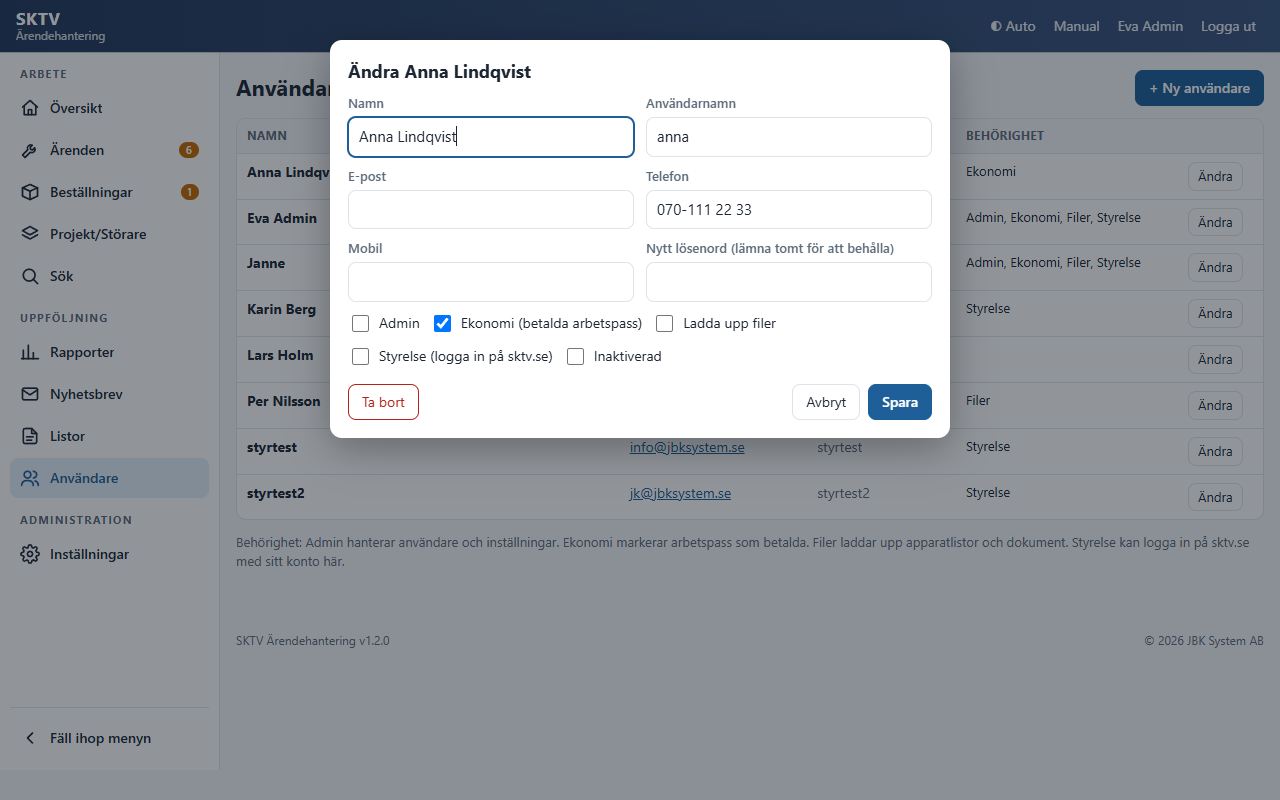
- Fyll i namn, användarnamn, e-post, telefon och ett lösenord på minst 8 tecken. Användarnamnet går inte att ändra senare.
- Kryssa i behörigheterna: Admin, Ekonomi, Ladda upp filer och Styrelse. Inga kryss betyder en vanlig användare.
- Klicka på Spara och lämna användarnamn och lösenord till personen. Be personen byta lösenord under Mitt konto.
Ändra, ge nytt lösenord och inaktivera
- Klicka på Ändra på användarens rad för att ändra uppgifter och behörigheter.
- Har någon glömt lösenordet, skriv ett nytt i fältet Nytt lösenord och spara. Lämnas fältet tomt behålls det gamla.
- Kryssa i Inaktiverad när någon slutar. Personen kan då inte logga in, loggas ut överallt och försvinner ur listorna över ansvariga. Namnet finns kvar på gamla ärenden och arbetspass.
- Ta bort tar bort användaren helt. Oftast är det bättre att inaktivera.
Du kan inte ta bort din egen administratörsbehörighet eller inaktivera dig själv.
Inställningar
Under Inställningar i menyn finns det som styr listorna och formulären.
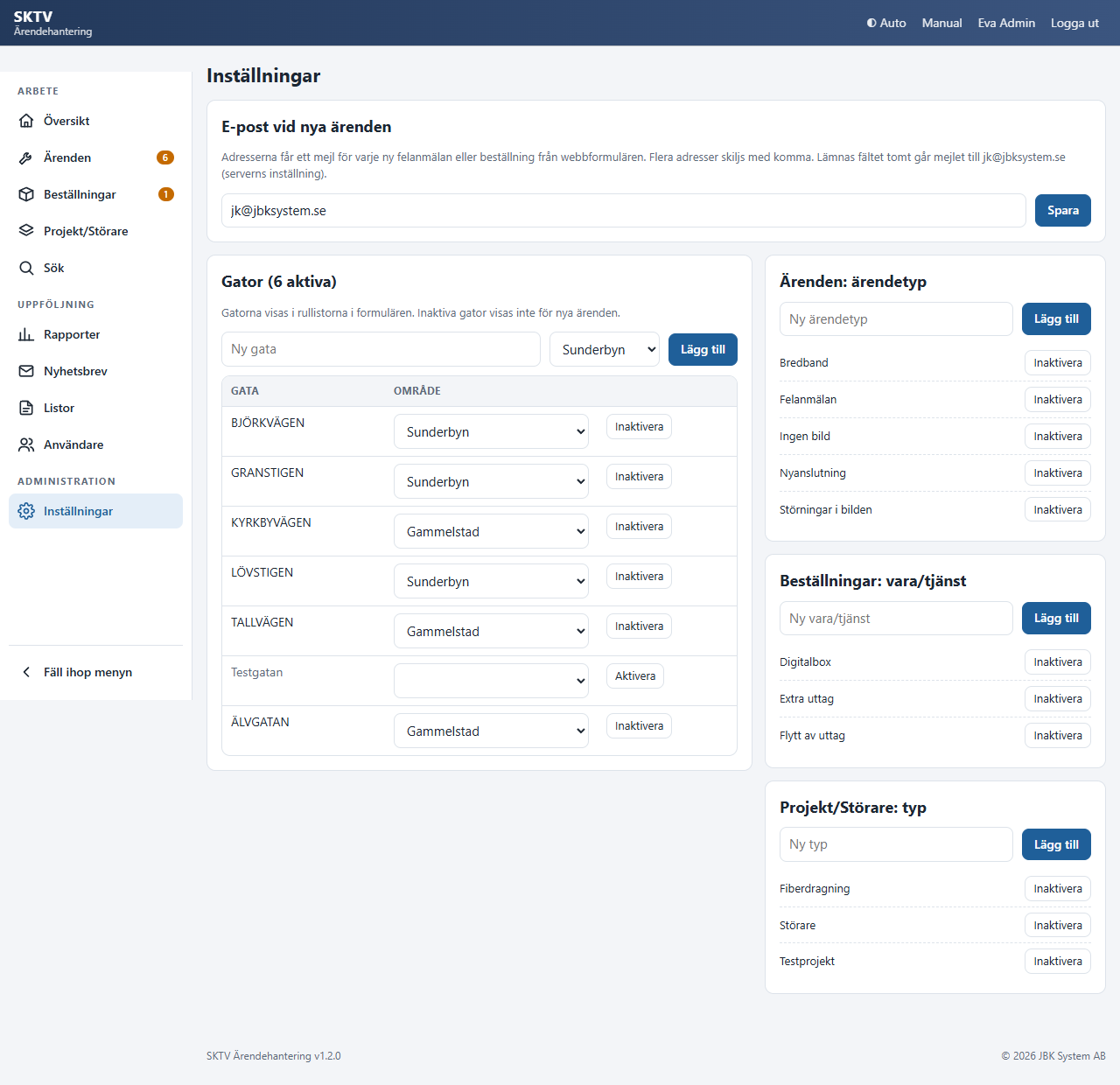
- E-post vid nya ärenden: adresserna som får ett mejl för varje ny felanmälan eller beställning från webben. Skilj flera adresser med komma. Lämnas fältet tomt går mejlet till adressen i serverns inställningar, om en sådan finns.
- Gator: gatorna i rullistorna, både här och i medlemmarnas formulär, med område Sunderbyn eller Gammelstad. Gatunamnet sparas med versaler.
- Ärendetyper, varor/tjänster och projekttyper: valen i rullistorna. Varorna och tjänsterna visas också i beställningsformuläret på webben.
Gator och typer kan inte tas bort, eftersom gamla ärenden använder dem. Klicka i stället på Inaktivera. Då visas de inte för nya ärenden. Aktivera tar tillbaka dem.